Postingan

Menampilkan postingan dari September, 2023

Muhammad Ikhsan_211011401818

Gambar
  Fraktikum Basis Data pertemuan 3, Insert, edit, delete data pada tabel Langkah-langkah mengisi, mengubah, menghapus data pada tabel. Nama : Muhammad Ikhsan Nim : 211011401818 Kelas : 05Tple009 MENGISI DATA PADA TABEL 1) Langkah pertama pastikan kita sudah login user di phpmyadmin 2) Pilih Database yang akan diberi tabel, Dimana terdapat tabel kolom id anggota, nama anggota, contoh gambar berikut 3) Lalu pergi ke menu "Tambahkan" ,Kemudian kita isi tabel sesuai dengan keterangan kolom, Lalu klik "kirim" 4) Data berhasil ditambahkan "MENGUBAH DATA PADA TABEL" 1) Untuk menghapus data, Pada view data tabel yang akan diubah klik "EDIT" 2) Mengubah data dengan data yang baru, merubah alamat "TAJUR" menjadi "TAJUR BOGOR" 3) Jika sudah melakukan perubahan, selanjutnya klik "kirim" untuk menyimpan data,data berhasil diubah. MENGHAPUS DATA PADA TABEL 1) Untuk menghapus data pertama seleksi data yang akan dihapus seperti pada...

Cara membuat dan menghapus tabel dengan phpMyAdmin

Gambar
  I. Membuat Tabel Dengan phpMyAdmin II. Mengedit Tabel Dengan phpMyAdmin III. Menghapus Tabel Dengan phpMyAdmin I. Membuat Tabel Dengan phpMyAdmin Untuk membuat tabel dengan phpMyAdmin, langkah yang diperlukan adalah: Pilih database dengan mengklik nama database yang ada di panel sebelah kiri, atau klik link nama database pada breadcrumbs, selanjutnya akan muncul daftar tabel (jika ada)  yang ada pada database tersebut. Pada bagian “ Create table”  (berada disebelah bawah daftar tabel),  isikan nama tabel dan jumlah kolom yang ingin dibuat (jumlah kolom bisa juga ditambahkan nanti), kemudian klik tombol GO Sampai disini tabel belum terbentuk, kita harus mendefinisikan nama kolom. Isikan  detail kolom sesuai yang diinginkan. Beberapa hal yang perlu diketahui: Name : isikan nama kolom yang diinginkan, nama kolom sebaiknya mencerminkan isi kolom, misal:   total_diskon , yang berarti total diskon yang diperoleh. Type : pilih tipe yang sesuai. Tipe ini banyak s...

Langkah-Langkah Membuat Username & Password di phpmyadmin

Gambar
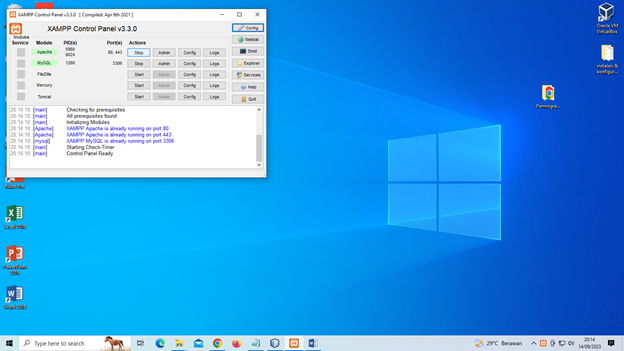
 Praktikum Basis Data   Langkah-Langkah Membuat Username & Password di phpmyadmin : 1. Jika aplikasi xampp telah berhasil diinstal, sekarang buka aplikasi tersebut lalu kemudian klik tombol start pada module Apache dan MySQL. Jika module keduanya sudah berwarna hijau, artinya telah berjalan dan dapat digunakan. 2. Setelah teman-teman sudah masuk di localhost/phpmyadmin lalu pilih user accounts,sebelumnya ada harus sudah setting cofig.inc mrnjadi "  cookie  " . 3. Setelah itu pilih New => add user accounts 4. Setelah itu masukan username dan password anda lalu ceklist semua ,usahakan username/password anda jangan sampi lupa. lalu ketik Go pada bagian bawah. 5. Untuk Membuktikan username atau password anda logout xampp lalu login lagi dengan memasukkan username dan password yang sudah anda buat tadi. 6. jika password yang ada masukan sudah benar maka akan muncul tampilan localhost/phpmyadmin seperti dibawah ini. Membuat Database di XAMPP :  1. Jika aplikasi...

Tugas Praktikum Basis Data

Gambar
Muhammad Ikhsan 211011401818 05 TPLE 009 Melakukan Instalasi serber basis data mySQL/mariaDB dapat diakses dengan klik  https://dev.mysql.com/downloads/installer/  seperti gambar dibawah. pada gambar diatas pilih yang  Windows (x86, 32-bit), MSI Installer.     setelah menyelesaikan download, lakukan instal pada mySQl yang sudah didownload.   pada bagian ini pilih yang full. dan klik next hingga tampilan seperti gambar dibawah ini. pada gambar diatas klik execute dan tunggu beberapa menit.  klik next pada bagian ini yang perlu diperhatikan adalah bagian confic Type yaitu Development Computer,dan bagian Port yaitu harus 3306. dan next. pada bagian ini pilih yang Use stronge encryption  for authentication dan klik next pada bagian ini pastikan and mengisi password anda dengan benar dan pastikan anda mebuat paswor yang kuat. contoh password yang kuat "Nama_anda@123". dan setelah itu klik next klik Execute dan tunggu beberapa menit. pada bagian ini pas...
Gambar
  1.unduh dan instal XAMPP buka web browsing,lalu cari dengan kata kunci xamp,lalu klik download XAMPP 2.mulai XAMPP-setelah instalasi selesai, buka XAMPP-setela itu akan muncul sebuah warning untuk mematikan uac,kita tekan ok  3.Lalu akan muncul seperti gambar berikut. 4.klik next,lalu akan muncul tampilan berikut. 5.Untuk tampilan diatas tidak perlu diubah kita langsung klik next setelah itu akan muncul tampilan akan menyimpan florder XAMPP,untuk bagian ini kita bisa memilih dimana kita menyimpan folder xam yang di inginkan. 6.setelah itu pilih bahasa lalu klik next. 7.Setelah itu akan muncul tampilan berikutnya lalu klik next tunggu proses xampp instal appace.   8.Setelah selesai akan muncul tampilan berikut 9.klik finish lalu tunggu beberapa dekit sampai tampilan seperti dibawah 10.setelah terbuka klik star pada kolom "action" sehingga tombol tersebut berubah menjadi stop dan kolom module berubah warna hijau setelah itu buka browser dlalu search lalu https://localshot...